





Siri mit CalenGoo verwenden
Bisher ist es technisch nicht möglich, Siri direkt in anderen Apps außer Apples eigenen zu verwenden. Aber Siri kann (sowohl auf dem iPhone/iPad als auch auf der Apple Watch) Termine in den Standardkalender Ihres Telefons speichern. Dieser Standardkalender kann z.B. ein Google Kalender oder ein iOS Kalender sein. Sie können den Standardkalender in der "Einstellungen" App unter "Mail, Kontakte, Kalender" auswählen: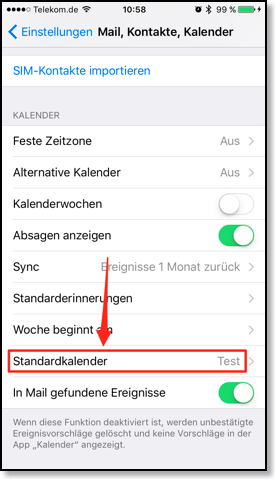
Welche Kalender dort auswählbar sind, hängt von den Konten ab, die Sie weiter oben auf der selben Seite eingetragen haben. Dort können Sie z.B. Ihr Google Konto eintragen.
Je nachdem in was für einen Kalender Sie die Termine speichern, gibt es unterschiedliche Wege, die Termine in CalenGoo zu sehen:
Google Kalender
Um Google Kalender mit CalenGoo zu synchronisieren, können Sie entweder in CalenGoo unter "Optionen > Konten" Ihr Google Konto eintragen oder Sie können den iOS Kalender mit Google Kalender synchronisieren und "Optionen > Konten > iPhone/iPad Kalender zeigen" einschalten (s. rechts).
iCloud/iOS
Um Ihre iCloud/iOS Kalender in CalenGoo zu sehen, schalten Sie einfach "Optionen > Konten > iPhone/iPad Kalender zeigen" ein. Danach können Sie unter "Optionen > Sichtbarkeit/Laden" einstellen, welche Kalender sichtbar sein sollen.
Falls Sie danach in CalenGoo Duplikate sehen, liegt das daran, dass Sie die iOS Kalender in CalenGoo anzeigen lassen und den iOS Kalender nun ebenfalls mit Google synchronisieren. Bitte schauen Sie hier, wie Sie das Problem beheben können: Duplikate